diumenge, 22 de març del 2009

Ja he vist EL FINAL

En anglès i sense subtítols, que encara no hi són tots...


Ah, i LA CANÇÓ ja us la vaig posar en l'últim post, així que simplement em limitaré a posar-ne una altra també molt gran avui :-D


P.S.: Aqui teniu el link a on hi ha els subtítols traduits per mi... quan els posin...

diumenge, 8 de març del 2009

La música importa

Un dia estàs tan tranquil, i se t'activa un interruptor i te n'adones d'alguna cosa. Els hi passa a 4 persones molt conegudes (per qui les coneix) cuan senten aquesta cançó:


(A veure qui adivina de qui parlo, ja que és una mica difícil... això si, hi ha una pista implícita en el post, jejeje...)

A mi també em passen aquestes coses, així que finalment us donc el motiu principal del post:

Demostenes' nades d'olla XXXVII:

Oblidaràs la meva cara, però mai deixaràs de sentir la meva veu.


Feia temps que no escoltava Apocalyptica...

Nota per puristes:

-All along the watchtowe és una cançó escrita per Bob Dylan. He posat la de Jimmy Hendrix perquè és un monstre de la guitarra... i per què és la primera que m'ha sortit al youtube... i per què és la versió que em sonava :-D

Lletra:

"There must be some way out of here," said the joker to the thief,

"There's too much confusion, I can't get no relief.

Businessmen, they drink my wine, plowmen dig my earth,

None of them along the line know what any of it is worth."


"No reason to get excited," the thief, he kindly spoke,

"There are many here among us who feel that life is but a joke.

But you and I, we've been through that, and this is not our fate,

So let us not talk falsely now, the hour is getting late."


All along the watchtower, princes kept the view

While all the women came and went, barefoot servants, too.


Outside in the distance a wildcat did growl,

Two riders were approaching, the wind began to howl.

divendres, 6 de març del 2009

La feina importa

Ahir fou el dia.

Una petita reunió, 3 alumnes i 3 professors (o alguna cosa així), inclòs el cap del DEIC (encara no sé què vol dir) que ens van explicar la meravella de feina que tenien per nosaltres. 2 hem acceptat, el 3r encara no ho sé...

De què va la feina? Ni pajotera idea. Coses de seguretat, vot electrònic (de fet, recollida de firmes), clau simètrica sense la merda de les PKIs i tal... investigació sobre com fer les coses, bàsicament.

I què més? Bé, em sembla haver comentat prèviament que sobrat de temps no vaig, i això de 20 hores a la setmana per treballar es preveu conflictiu. En altres paraules, primer em caldrà esperar a acabar el curs de Blender per a posar-m'hi seriosament, i un altre requisit imprescindible serà el de deixar la meva feina actual. No sé si em creureu, però em fa pena de veritat deixar els pobres nens sols i desemparats. Ara sense mi què faran?


En fi, la vida continua i no ens podem estar tot el dia lamentant per tonteries.

Ah, i com a post "normal" que és aquest em toca comentar les dues notícies importants que hem tingut:

La primera, que Heath Ledger ha guanyat l'Oscar al millor actor secundari, segon Oscar pòstum de la història. Tothom que l'hagi mirat (menys el Martí, òbviament, per una vegada que critica havent mirat la pel·lícula en qüestió va i la caga) sabrà que se'l mereixia. Jo diria que es mereixia el de millor actor principal, però no tot és possible!

L'altra mort de la temporada ha estat la de "Pepe" Rubianes, l'actor més entrevistat per Andreu Buenafuente, i més llargament entrevistat a la televisió (tota una nit). Icona i referent indiscutible a l'humor català. Estimat i odiat. En fi, un home que segur que no deixava indiferent a ningú.

Us deixo doncs amb un petit réquiem escrit per Elton John. No, jo no escolto aquest home, però és un cover que fa Dream Theater que m'encanta i he decidit posar-vos la original.

Amb tots vosaltres Funeral for a Friend / Love lies Bleeding

dimecres, 4 de març del 2009

Avui toquen anarquistes

a veure com podem retocar aixos per a que funcioni:

Crypt: (12 cards, Min: 7, Max: 32, Avg: 4,91)


---------------------------------------------
2 Anarch Convert 1 Caitiff
2 Count Vladimir Rustovitch dom pot pro ANI AUS VIC 9 Tzimisce
1 Droescher One-Eye ani vic 3 Tzimisce
2 Duality ani AUS VIC 6 Tzimisce
1 Elizabeth Westcott ani cel vic AUS 5 Tzimisce
1 Ilias cel Frumos aus vic 3 Tzimisce
2 Kazimir Savostin ani pot AUS VIC 7 Tzimisce
1 Piotr Andreikov aus 2 Tzimisce


Library: (90 cards)

-------------------

Master (20 cards)

4 Anarch Revolt

2 Fame

1 Library Hunting Ground

1 Parthenon, The

1 Path of Metamorphosis, The

1 Pentex Subversion

1 Powerbase: Montreal

1 Rack, The

3 Rotschreck

2 Smiling Jack, The Anarch

3 Vessel


Action (4 cards)

2 Army of Rats

2 Constant Revolution


Reaction (38 cards)

4 Cats` Guidance

6 Eagle`s Sight

5 Enhanced Senses

5 Eyes of Argus

4 Forced Awakening

2 Guard Dogs

4 Mole, The

4 On the Qui Vive

4 Telepathic Misdirection


Combat (18 cards)

4 Breath of the Dragon

5 Chiropteran Marauder

3 Hell-for-Leather

3 Inner Essence

3 Telepathic Tracking


Ally (1 cards)

1 Asanbonsam Ghoul


Retainer (6 cards)

4 Raven Spy

2 Revenant


Equipment (2 cards)

1 Femur of Toomler

1 Ivory Bow


Event (1 cards)

1 Anthelios, the Red Star

diumenge, 1 de març del 2009

Tutorial de Blender V: El Sorral [Extrusions, subdivisions i Proporcionalitat]

Benvinguts al primer tutorial pas a pas!

Avui aprendrem les eines més bàsiques tot seguint un exemple. Comencem amb el nostre objectiu:


Res espectacular, oi? Doncs aquí falta només posar-hi colors i arrodonir les formes, però podeu veure la idea general, i que és complicat fer això només amb cubs, esferes, etc...


La Caixa

Comencem primer a definir el que seria la caixa. El sistema per modelar amb Blender acostuma a ser de la següent manera: es comença amb una figura bàsica i, en mode edició, es va ajustant aquesta figura a poc a poc fins que dóna la forma objectiu.

Comencem amb un cub, com el que se'ns dóna a l'hora de iniciar Blender. Fixem-nos en una cosa; aquest cub ocupa 2 unitats de costat. A Blender les unitats són el que nosaltres volem que siguin. Bàsicament, si estem modelant un sorral, una unitat pot ser un metre, mentre que si modelem la Terra pot ser poc pràctic si no els fem mesurar uns quants quilometres.

Direm que una unitat és un metre.

Molt bé, agafem el cub i li posem nom, "capsa", per exemple (Utilitzem la N). Tot seguit, passem al mode edició [TABULADOR] i posem la vista frontal [NUM1]. Fem una mica de zoom per acostar-nos i veure els "decímetres" a la graella. Sobretot, no gireu la vista, ja que és molt més pràctic quedar-se amb una vista frontal on veiem les coses des d'una perspectiva coneguda.

Tenint el cub en aquesta posició, l'escalem sobre l'eix de les zetes (S, Z) fins que mesuri 2 decímetres utilitzant el CONTROL per escalar acuradament.


Un cop tenim això, ens toca afegir-hi el forat per a poder-hi posar sorra. Ara us presentarem una nova eina: la Extrusió. Aquesta eina afegeix geometria a partir de geometria existent, concretament, duplica aquella geometria seleccionada.

Així doncs, crearem un quadrat superior lleugerament més petit del que hi és. Atenció per què la maniobra és una mica complicada. Seleccionem la "tapa" superior (seleccionant tots els vèrtexs o simplement la cara en mode de selecció de cares) i prenem la lletra E (Extrusió). Acabem de crear nova geometria, però no es veu. Tranquils, premeu ENTER i espereu un moment.

Vista superior [NUM7]. Escalem S i amb el control ens assegurem que només reduïm una meitat amb el CONTROL. Com haureu observat, apareixen 4 cares noves als marges, ja que al haver extrudit la tapa hem afegir aquestes cares.


Ara toca acabar de fer el forat. Si posem la vista frontal [NUM1] i movem aquesta tapa cap a sota [G, Z] veiem com els marges es mouen amb la tapa, cosa que no volem. Bé, això no és el que ens interessa, així que si ho heu fet, desfeu-ho amb CONTROL + Z.

Com que hem de afegir parets, el més adequat és extrudir. Fem-ho tenint aquesta tapa interior seleccionada i des de la vista frontal [NUM1]. Extrudim la tapa amb E i la movem lleugerament cap a sota, utilitzant el CONTROL per anar a poc a poc.


Considerarem que la capsa ja està acabada (Si, ho sé té un color horrible, però això no és pas l'objectiu d'aquest tutorial). Ara tocaria fer la sorra. Tornem al mode objecte [TABULADOR] per afegir la sorra. Recordem, si és un objecte nou, cal afegir-ho per separat, si ho afegíssim en el mode edició, la sorra formaria part de l'objecte "capsa". Molt bé.

Primer de tot ens assegurem que el cursor (aquella mira vermella) és al centre. La manera més acurada és prement SHIFT + S -> "Cursor -> Grid". Aquesta opció és, però, una mica punyetera. No centra del tot el cursor, sinó que el posa al creuament de coordenades més proper a on era. Així doncs abans cal "acostar" el cursor al centre (Amb el botó esquerra del ratolí).

Ara generem el nou objecte. Afegim un pla (és el que més se'ns acosta a la forma de sorra que volem), li posem nom ("sorra" serà fantàstic) i ens passem al mode edició [TABULADOR]. Escalem [S] i movem [G, Z] la sorra una mica cap amunt per a que estigui ben situat. Ah, anirà molt bé canviar a mode wireframe [Z].


Ara tenim un sol pla, cosa que no podrem modelar, així que afegirem una mica de geometria d'una nova manera: subdividint. Aquesta vegada, estranyament, no hi ha drecera de teclat. Així que haurem de buscar el botó. Ens assegurem que estem en mode edició i que a la finestra de botons ens surten els menús de "Editing" [F9]. Aquí, busquem la pestanya de "Mesh Tools", la tercera, i en primera línia veiem el famós botó: "Subdivide". Aquesta eina simplement divideix en 2 o 4 fraccions les cares (i arestes) seleccionades. Prement 4 vegades n'hi haurà prou.


Ara només ens queda donar formes ondulades al pla que tenim. Una forma poc pràctica és agafar vèrtex a vèrtex [G] i moure'ls cap a amunt [Z]. Això a part de poc eficient i és força probable que no ens quedi massa bé. Aquí podem activar l'eina de proporcionalitat. Aquesta eina és en un menú desplegable de la part inferior del visor 3D, a la part final, una mica abans del selector de vèrtexs/arestes/cares. Té un parell de cercles i quan el despleguem veiem "Connected", "On" i "Off". No ens preocuparem per les diferències entre "Connected" i "On", avui ens és igual, simplement activem aquesta opció i agafem un dels vèrtexs. Tenint un vèrtex seleccionat, doncs, el movem amb la "G" i marcat a la "Z". Observem que, tenint la proporcionalitat activada, ens surt una esfera, que podem modificar amb la roda del ratolí per fer-la més gran o més petita, i si movem el vèrtex veiem com els vèrtexs propers (dins de l'esfera) ens segueixen.


Falta acabar de fer les muntanyes i ja tindrem el sorral acabat!

Ens falta només acabar d'explicar els detalls de l'eina de proporcionalitat. La veritat és que la millor manera d'aprendre-la és practicar-la una estona. Primer de tot, la opció que surt al costat de l'eina de proporcionalitat és on es selecciona el mode de proporcionalitat, cada un fa que els vèrtexs que es mouen amb el principal el segueixin d'una manera diferent.

Per altra banda la diferència entre "Connected" i "On" és també simple: Amb "On" la eina afecta a tots els eixos que estiguin dintre l'esfera, mentre que amb "Connected" aquests vèrtexs, a més d'estar dintre de l'esfera, cal que estiguin connectats amb el vèrtex que agafem a través d'un camí que passi completament per dintre de l'esfera.

Referència de Tecles

  • N propietats de l'objecte.
  • TABULADOR canviar mode edició / objecte
  • NUM1 vista frontal.
  • S escalar.
  • Z en mode d'escalar [o moure o rotar] per escalar només en l'eix Z.
  • CONTROL en mode escalar per a escalar [o moure o rotar] acuradament.
  • E extrusió.
  • NUM7 vista superior.
  • G moure.
  • CONTROL + Z desfer.
  • BOTÓ ESQUERRA DEL RATOLÍ situa el cursor.
  • SHIFT + S -> "Cursor -> Grid" Centra el cursor a la graella més propera.
  • Z activar/desactivar mode wireframe.
  • F9 Editing


dissabte, 28 de febrer del 2009

Tutorial de Blender IV: Introducció al Modelatge

Fins ara hem estat tocant els primers detalls de Blender: modelar a base de primitives, animar... Però no ens hem posat a estudiar cap en profunditat. Per tal de seguir aquest tutorial cal haver-se llegit els anteriors i, sobretot, haver fet coses amb el Blender.

El secret del Blender no és la pràctica: que la pràctica és necessària per fer servir Blender no és cap secret.


En altres paraules, feu coses, potinegeu, el que sigui, però assegureu-vos que sabeu:
  • Girar les vistes
  • Posar la vista frontal, lateral i superior
  • Moure, escalar i rotar objectes.
  • Seleccionar objectes (més d'un a la vegada)
De fet, ara que m'hi fixo, el 3r tutorial no és del tot necessari, de moment, però sempre és útil saber fer pel·lícules, oi? (Després de tot, el Blender és un programa d'animació)

Objectes i el mode edició.

Fins ara hem estat treballant sempre en mode objecte. Agafàvem els objectes, els escalàvem, rotàvem i movíem, els pintàvem... Però un cub era un cub, i una esfera una esfera, la seva propietat bàsica no desapareixia mai. Amb això podíem fer coses, però ara entrarem a modificar els objectes de forma completa, des de "dintre", i aconseguirem coses molt més potents.

Primer de tot, un repàs. Selecciona un objecte, el cub inicial, i prem la tecla N. Apareixerà una finestra on surten les propietats de l'objecte, encapçalada per la més important: el nom. Posa-li nom a les coses. Molta gen no ho fa, sobretot els que utilitzen el Blender com a "Hobby". És una mala practica no posar nom als objectes, especialment quan has convertit un cub en una persona i un pla en el seu vestit i els seus noms són "cube.002" i "plane.001", qui pot utilitzar això després carregant-ho des de un arxiu?

Molt bé, ara que ja sabem distingir un objecte d'un altre, entrem el el mode editar malla. Dues vies: prémer el TABULADOR o via menú (a la part inferior del visor 3D surt un menú desplegable on hi posa "object mode". Un cop aquí notem una cosa: només podem seleccionar coses d'un sol objecte, el que estava seleccionat quan hem entrat al mode edició, després de tot, estem editant aquest objecte.


Fem un exemple que tothom pugui seguir, per a ser més clars.
  1. Obra un un nou fitxer (CONTROL + X)
  2. Selecciona el cub am el botó dret del ratolí.
  3. Canviar-li el nom per "objecte" (Entra en el menú de propietats amb la N)
  4. Entra al mode edició (TABULADOR).
Molt bé, estem veien un cub amb les seves cares marcades. Suposaré que tothom sap què són les cares els vèrtexs i les arestes, és geometria bàsica, i és com treballen totes (o la majoria) les aplicacions de 3D.

Molt bé, per començar, seleccionarem coses. Botó dret sobre un vèrtex. Veureu com aquest vèrtex s'il·lumina i la resta s'enfosqueix. Senzill fins ara. Ara prement el SHIFT seleccionem més d'un vèrtex. Aqui comencen a passar coses curioses, però tampoc massa curioses. Per començar, si seleccionem dos vèrtex consecutius, s'il·lumina tota l'aresta. Es diu en aquesta posició que l'aresta TAMBÉ és seleccionada. Si a més premem sobre tots els vèrtex d'una cara se selecciona la cara també.

Malgrat aquesta sigui una manera senzilla de seleccionar arestes i cares, no és molt eficient, i recordem que Blender és certament maníac amb la eficiència, així que sí, existeix una millor manera de seleccionar arestes i cares. A la part inferior del visor 3D, a la dreta de tot hi ha un grup de 4 botons: el primer surt un grup de punts, el segon un parell de línies paral·leles, el tercer un triangle i el quart un cub. Del quart en parlaré tot seguit, la resta són per canviar el mode de selecció. Si hi ha el primer seleccionat se seleccionen vèrtex, amb el segon arestes i amb el tercer les seleccions van de cara en cara. Per si algú s'ho preguntava, hi ha una adreça de teclat per fer això: CONTROL + TABULADOR


Fins ara no ens hem preocupat d'un efecte peculiar: els objectes es veuen translúcids. És el que s'anomena "raigs X", ens permet veure i seleccionar les cares/vèrtexs/arestes que estan ocultades. Si per alguna raó no volem aquest efecte, només cal prémer al botó que està situat a la dreta dels de selecció, el que té forma de cub. Un altre mode de treball interessant és el mode xarxa, o wireframe, que s'hi entra i surt amb la Z, en aquest mode no hi ha raigs X, ja que se suposa que les cares són transparents (je, je, je...).


Primers trastejos

El primer que hem de dir és que aquí funcionen les mateixes eines bàsiques que fèiem servir en el mode objecte: Grab, Rotate i Scale. La diferència és que aquí les podem fer servir per a parts de l'objecte, no per a l'objecte sencer. Podem agafar una cara i escalar-la, rotar-la, moure-la, etc... També podem eliminar vèrtexs, arestes (eliminant cares en el procés!) i cares individualment (Suprimir o X). També podem afegir un objecte nou (ESPAI -> "Add" -> "Mesh") o eliminar tota la geometria de l'objecte (A per seleccionar-ho tot i X).

Hem de tenir, però una cosa molt present: estem treballant en un i només un objecte. I encara més, estem treballant amb la geometria (forma) de l'objecte. Si tu afegeixes una esfera, aquesta esfera forma part de l'objecte: si tornes a mode objecte, l'esfera es seleccionarà / mourà / rotarà / escalarà amb el que tenies com si fos un de sol, de fet, per al què a Blender respecta, són el mateix objecte. Això també funciona en sentit contrari: si elimines tota la geometria de l'objecte en mode edició, no elimines l'objecte, simplement el deixes sense forma. Cal anar amb molt de compte en no deixa objectes "morts", ja que encara que no es vegin, pesen al motor i a l'hora de renderitzar, fent que el programa vagi més lent del que és necessari, cosa que, creieu-me, no volem.

Aquesta ha estat la introducció al modelatge. Encara no hem fet res seriós ni abordat cap eina bàsica, així que no us espanteu si no sou capaços de fer grans coses, en el pròxim tutorial ensenyarem l'eina d'extrusió i de proporcionalitat amb un exemple senzill i fàcil de seguir. Si voleu avançar-vos, seleccioneu una cara (o un vèrtex o aresta, però queda millor amb cares) i premeu la tecla E. Jugueu!


Referència de Tecles
  • N mostrar propietats.
  • TABULADOR canviar de mode objecte / edició
  • CONTROL + X nou. BORRA EL QUE NO S'HAGI GUARDAT!
  • CONTROL + TABULADOR [en mode edició] menú de sel·lecció de vertex [1], aresta [2] o cara [3]
  • Z activar / desactivar mode wireframe.
  • X / Suprimir eliminar sel·lecció


dijous, 26 de febrer del 2009

Tutorial de Blender III: La primera pel·lícula

Ara que ja podem fer models, anem a animar-los! (animar = fer que es moguin)

Però això serà després! Abans toca fer una mica de teoria: com es fan les pel·lícules?

Una mica de Teoria

Comencem amb un exemple senzill: heu agafat mai un bloc de fulls, i dibuixat una cosa en una cantonada, el mateix una mica canviat en el full següent, etcètera, etcètera? Així és com es fan les pel·lícules, en essència: es fa un seguit de fotos, cada una un cert temps més tard, i després es passen totes seguides. Retornant als exemples senzills, i ara una mica més a prop del mètode d'animació del Blender (i de quasi qualsevol eina de 3D), les pel·lícules d'animació de "plastelina". Recordeu "Rebelión en la granja", o "Pesadilla antes de Navidad" o aquella sèrie tan horrible de un gos i el seu amo (odio aquesta sèrie, i ni tan sols recordo com es diu)? Aquestes pel·lícules es fan de la següent manera: es construeix l'escena, foto, es mou lleugerament, foto, es torna a moure una mica més, foto... enteneu, no?

Molt bé, ara que enteneu com es fan les pel·lícules, passem al tema dels frames. Què és un frame? Un frame és cada una d'aquestes fotos del qual una pel·lícula o seqüència animada està formada (frame de l'anglès marc, com marc de fotos). El següent concepte són els frames per segon, o sigui, la quantitat de fotos que es prenen cada segon en una pel·lícula. Blender en fa 25 (per defecte, això es pot canviar).

Una petita utilitat important.

Avans no us poseu impacients, us he d'ensenyar una petita utilitat que serà de molta ajuda més endavant: crear i destruir finestres.

Crear i destruir finestres és important a l'hora de distribuir-se els elements a la pantalla tal com es vulguin, podent-se personalitzar la interfície de Blender a un nivell molt alt. Per començar, cal moure el ratolí fins a un dels límits entre finestres, per exemple el lloc on acava la vista de l'escena i comença la pantalla de botons. Un cop allà veuràs com el ratolí canvia de forma i es mostra com dues fletxes. Molt bé, ès el moment de prement el botó dret del ratolí i "Split Area". Ara ens mostra una línia vertical (o horitzontal) que divideix una àrea entre dues. Premem el botó esquerra i ja tenim una pantalla dividida! Ara aquesta àrea es pot canviar de tipus de finestra. Com? Hi ha un menú desplegable (normalment a sota, banda esquerra, o a sobre en cas de la finestra de botons) on surt tota la llista de finestres de Blender. El pas invers és molt fàcil de realitzar, anem a una frontera i, prement el botó dret del ratolí i a "Join Area" ens podem carregar una de les dues àrees.

Fent pel·lícules


En aquesta imatge es veu el sel·lector de frames. Per si a la imatge li passés res de dolent (que tot pot ser), a la part de baix de Blender, on són tots els "botonets" (Oficialment, a la "Button Window") hi ha un seguit de botons a primera línea, al final, hi ha un botó amb dues fletxes a cada banda i un nombre al mig. Aquest és el sel·lector de frames.

El nombre que surt al sel·lector de frames és el nombre de frame al que ara mateix està l'escena. En teoria, ens caldria fer una foto en cada frame, movent els objectes necessaris per a cada un, per a aconseguir fer una pel·lícula. Però la cosa està massa avançada com per això, i no fa falta fer tant. En comptes d'això, el que nosaltres fem (ara explicaré com) és dir-li al Blender la posició de cada objecte en certs frames determinats (els que nosaltres volem), aleshores el Blender tot sol és capaç de calcular les posicions intermitges (el que s'anomena "interpolar"). Anem, doncs, a fer això.

Agafem un model que haguem fet, i sel·leccionem la seva part "pare" (recordem que quan movem el pare, tots els fills es mouen amb ell). Assegurem-nos que actualment estiguem en el frame 1. Ara premem la tecla I per a que se'ns obri el menú de inserir una clau de frame. Com veiem, hi ha molts tipus de claus de frame, de moment només ens interessa la que posa "LocRot". Al prémer aquí, Blender recordarà on és l'objecte i la seva rotació (Loc = Localització, Rot = Rotació). Ara avancem 25 frames (O sigui, un segon, ja que Blender funciona a 25 frames per segon) i aleshores movem l'objecte, i fem que miri cap a una altra banda. Repetim el procés anterior, I per obrir el menú i LocRot per a guardar la posició i rotació. Molt bé, ara ja tenim feta la primera animació! Aneu canviant els frames en aquest rang (de 1 a 25) i veureu com poc a poc l'objecte es va desplaçant i girant entre una posició i la altre!

Abans de continuar, fes una petita escena de 5 segons aproximadament (25 * 5 = 125 frames), compte amb equivocar-se de frame. Si vols esborrar un frame, quasi és més fàcil esborrar tots els frames d'un objecte (la resta d'objectes no cal). Es fa de la següent forma:
  1. Obres una finestra a part.
  2. Selecciones que sigui una finestra tipus "Ipo curve editor". Aquí podem veure de forma gràfica els moviments al llarg del temps i les rotacions dels objectes.
  3. Tenint sel·leccionat l'objecte del qual volem treure totes les claus, Sel·leccionem la pantalla de gràfiques i prenem A per a tenir tots els punts "negres" sel·leccionats (quan es sel·leccionen, es posen blancs)
  4. Premem suprimir i confirmem.


Ara que ja sabem animar objectes, anem a guardar una petita pel·lícula. Per això cal que entrem en el menú de escena. Recordeu com s'anava al menú de Shading? Doncs al mateix submenú on clicàvem la bola, ara ens toca clicar aquella mena de foto amb una muntanya i tal (Si hi tens el ratolí hi surt "Scene (F10)") una segona via més ràpida és prémer F10 per a que s'obri la pestanya.

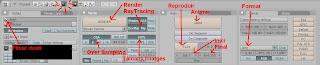
D'acord, fins ara, cada vegada que volíem fer un render, premiem F12, en realitat F12 és una drecera de teclat per prémer aquest botó gros que aquí posa "Render". Recordem que si volem fer una foto del que es veu des de la càmera cal prémer a aquest botó o prémer F12. Aquí, però, podem personalitzar força com es fa.

A l'esquerra de tot tenim una pestanya anomenada "output". Allà hi definim tot allò relatiu a com volem que sigui el fitxer on guardem les coses. Hi ha 2 petits dibuixos de carpetes, a la primera hi ha l'adreça on es guarden els renders, la segona és per fitxers temporals, ens interessa la primera. Prement-hi, podem decidir on es guarden les fotos o els vídeos.

La següent pestanya és la de Render, i hi destaca el botó del mateix nom, que ja hem explicat. Al seu costat hi ha opcions de renderització, tècniques que Blender utilitza per a fer les imatges. En principi, quantes més n'hi hagi d'activades més realistes surten les imatges, malgrat això, més lent va, i quan estem parlant que per fer 10 segons de pel·lícula ens cal fer 250 imatges, el temps es dispara molt fàcilment, és per això que jo recomano tenir desactivat com a mínim la opció de "Ray" (RayTracing) de moment mentre es facin proves.

Directament a sota del botó de Render hi veiem un menú desplegable on es selecciona el "renderitzador", com si diguéssim, la màquina que fa les fotos. N'hi ha 2 (per defecte), Blender internal i YafRay. De moment el intern de Blender ja ens va de meravella.

Una mica més a sota, veiem una opció de OSA Over Samplig (un mètode de anti-aliasing), l'aliasing és aquell efecte tan lleig de "escala" que es veu en els límits dels objectes, sobretot antigament. Si voleu saber què és, desactiveu la opció i feu un render. A sota hi ha el "grau" de OSA. Sapigueu que, en general, 5 és 5 vegades més lent que sense OSA, 8 és 8 vegades més lent, etc, etc... Finalment per a aquest grup parlarem dels percentatges que surten a la dreta del OSA. Això indica la mida de la imatge. Per fer proves jo també el vaixaria del 100%, potser al 50% ja n'hi ha prou.

Següent pestanya a explicar: la de "Anim", d'animació. Aquesta de moment serà ràpida d'explicar. Primer, el botó on hi posa Anim, anima la escena, fa una animació de l'escena, cap secret. PERÒ ENCARA NO HO PREMEU. Ja us avisaré quan estigueu preparats.

Un tros més avall, hi ha el botó de Play, reprodueix l'última pel·licula que hagis creat, i just a sota un element important Sta/End. Aquests botons contenen cada un un nombre, són el nombre de frame d'inici i final de la gravació. Si hi poses 1, 250 (per defecte) et gravarà els 250 primers frames, els 10 primers segons. És important configurar correctament aquests nombres per no renderitzar més del compte, o en un marc que no toca.

De la última pestanya no n'explicarem gran cosa, la majoria del que aquí hi surt és fàcil de deduir-ne la utilitat, però és obligat parlar d'un dels menús abans de fer la primera animació.

És el menú de format. Del segon grup de botons (el que està a sota) és el primer botó. Per defecte hi posa "Jpeg". Aquest és el format en el qual es guarda qualsevol cosa que renderitzem/animem. Si animem i deixem això en "Jpeg", l'animació serà un seguit de imatges, tantes com frames, i això no ens interessa. De moment cal canviar això a un format de video, "AVI Raw" és un format de video sense comprimir, recomano començar fent servir aquest per guardar els primers videos. Ocuparàn molt, però desprès ja serem capaços de comprimir-los, tranquils.

Exercici: Fer 2 animacions i guardar-les en format "AVI Raw".

Editant Pel·lícules

Quan ja tinguem les dues pel·lícules, toca lligar-les.

Obrim un nou fitxer de Blender, ja sigui amb CONTROL + X, o mitjançant el menú. Aqui ens interessa entrar al editor de pel·lícules. Canviem la finestra de visor 3D per la de Video Sequence Editor. Aquesta la partim entre 2 i la segona la canviem per el previsualitzador de imatges. Com es fa això últim? Als menús inferiors de la finestra de l'editor de video hi ha un seguit de "View, Select, Marker, Add i Strip", tot seguit, un menú desplegable. En aquest és on toca apretar a l'Image Preview(De moment no hi ha res, hi sortirà alguna cosa quan seleccionem una película, amb la roda del ratolí fem zoom).

Molt bé, ara carreguem una de les pel·lícules que tenim fetes de l'exercici anterior. Menú "Add" -> "Movie" ("Movie + Audio", si és que tenim audio!). Ens aparaixerà un rectangle que representa la pel·lícula. El podem colocar en qualsevol pista, sempre que no se solapi amb alguna altre cosa (de la mateixa pista). Veiem el frame on comença i on acava escrit, i un cop posat a algun lloc el podem moure (Amb la tecla G, com els objectes!).

Si posem les dues pel·lícules que hem fet anteriorment lleugerament solapades (en diferents "pistes") podem crear una "transició", un difuminat en aquest cas. Sel·leccionem la primera pel·lícula (Atenció que l'ordre és important!) i després la segona. Amb l'ESPAI obrim un menú on tenim, entre altres opcions, "Cross". Sel·leccionant "Cross" creem un efecte de difuminat per passar entre una pel·lícula i la següent. En aquesta pantalla, podem fer zoom amb la roda del ratolí i, tenint apretat el botó del mig del ratolí, moure's.

Altres petites utilitats: seleccionem un dels videos (botó dret per sel·leccionar, per cert). Movem la línea verda (que indica el frame actual) fins a un punt intermig i... "Strip" (menú de sota) -> "Cut (Hard)" per a tallar i separar en dos el video.

Finalment volem fer un video de tota la seqüència sencera. Anem als botons de escena F10. A sota de "Anim" hi ha 2 botons: "Do Sequence" i "Do Composite", si no estàn apretats, es fa el video per defecte (des de la escena 3D), apretant el de "Do Sequence" podem crear el video a partir de l'editor de video. Ara, però, és el moment d'escullir un format una mica comprimit. Això dels formats comprimits depén sobretot dels codecs que hi hagi instal·lats a l'ordinador, si sel·lecciones "AVI Codec" et surtirà una llista de codecs que hi hagi. Jo recomano el XviD, però això si que va a gustos.


Fins aqui el tutorial súper-accelerat de Blender. Pròximament entrarem en profundiat en temes més seriosos, previsiblement, farem modelat com el FSM mana.


Referència de Tecles

  • I inserir clau de frame. LocRot per a guardar la posició i la rotació de l'objecte.
  • F10 per entrar a la pestanya de escena.
  • CONTROL + X nou.
  • ESPAI menú contextual (depèn del context on el cridis)
Imatges


Referència de tecles.